Correctif du dossier de courriers indésirables Office 365
 Si vous hébergez votre messagerie sur la plateforme Office 365 de Microsoft, il est possible que votre courrier entrant soit déplacé dans le dossier Courriers indésirables. Suivez les instructions ci-dessous pour indiquer au système anti-spam de Microsoft que le courrier entrant de MX Guarddog n'est pas du spam.
Ci-dessous, vous trouverez la documentation sur plusieurs méthodes pour résoudre le problème Office 365.
Méthode n°1 - Connecteur Exchange
Étape #1
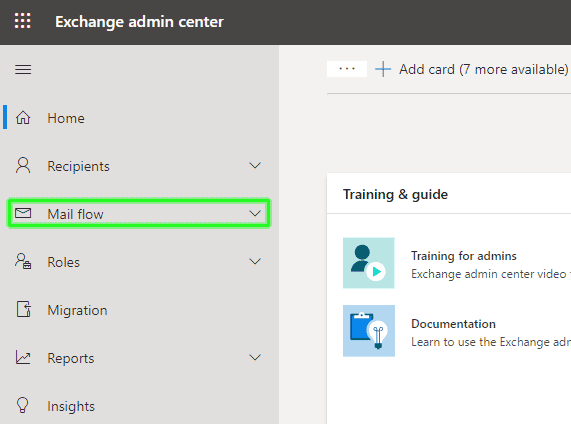
- Vous devez ajouter les adresses IP de MX Guarddog dans un connecteur Exchange. Accédez à votre centre d'administration Exchange -> Flux de messagerie.
Étape #2
-
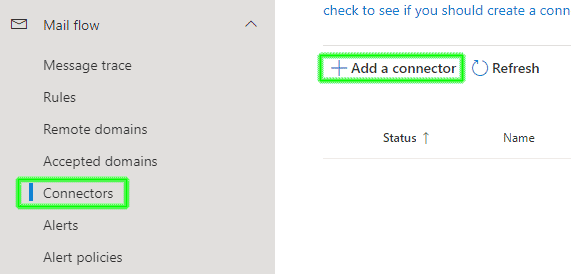
Accédez à Connecteurs puis sélectionnez Ajouter un connecteur.
Étape #3
-
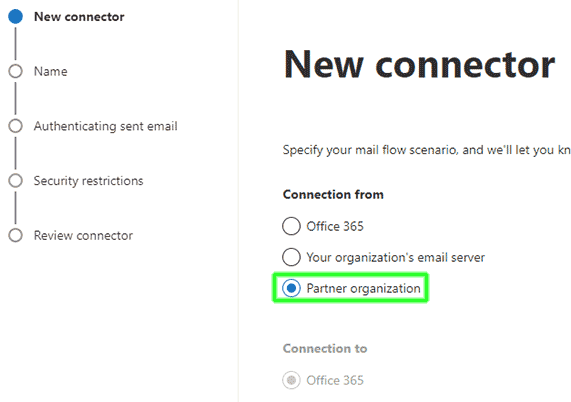
Sous votre nouveau connecteur, sélectionnez Organisation partenaire.
Étape #4
-
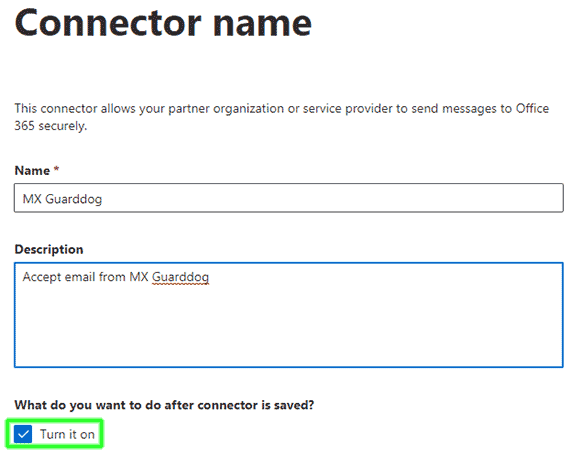
Saisissez un nom et une description pour le connecteur, ces informations sont pour votre référence. Décrivez-le comme vous le souhaitez. Assurez-vous de L'activer pour que votre nouveau connecteur soit actif.
Étape #5
-
Sous la section Authentification des e-mails envoyés, cliquez sur l'icône + pour ajouter nos plages d'adresses IP à votre liste des adresses IP autorisées. Vous trouverez la liste actuelle des adresses IP à ajouter sur la page des adresses IP de MX Guarddog. Continuez à ajouter de nouvelles adresses IP jusqu'à ce que vous ayez ajouté toutes nos plages d'adresses IP.
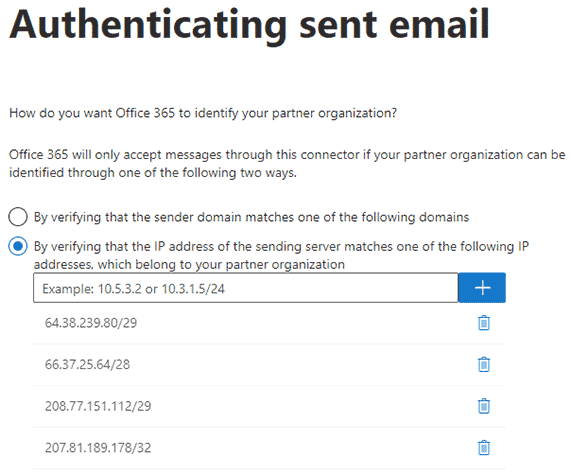
Étape #6
-
Concernant les restrictions de sécurité, vous pouvez rejeter les messages e-mail non transmis via TLS. MX Guarddog enverra toujours des e-mails chiffrés lorsque le chiffrement est pris en charge par les deux serveurs.
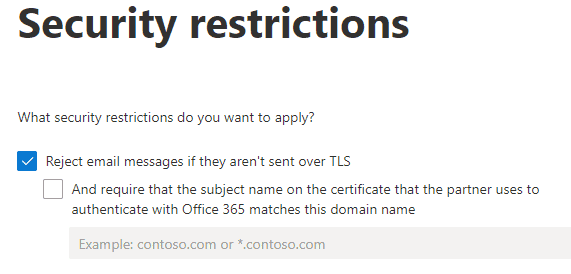
Configuration Terminée
Félicitations, votre connecteur Exchange est désormais configuré, les e-mails du réseau MX Guarddog ne devraient plus être redirigés vers votre dossier Courrier indésirable.
Méthode n°2 - Règle de flux de courrier
Ces instructions ont été fournies directement par Microsoft en janvier 2019, certains utilisateurs ont signalé que cette méthode a fonctionné pour eux au début de 2019.
- Accédez au portail d'administration
- Cliquez sur Centre d'administration -> Exchange -> Flux de courrier
- Sous Règle, cliquez sur Plus pour créer une Nouvelle règle
- Sélectionnez une option Contourner le filtrage anti-spam
- Nommez-le à votre convenance
- Sélectionnez l'option « Appliquer cette règle si…Le destinataire…le domaine est… » et spécifiez votre domaine
- Faites défiler vers le bas et cliquez sur Enregistrer
Updated 2021/08/05
